Samstag, 16. Mai 2020

Alternative zu amazon FreeTime beim Fire Tablet

Nachdem ich feststellen musste, dass amazon FreeTime im Zusammespiel mit sideloaded apps keine gute Option für mich ist, habe ich mich nach Alternativen umgeschaut.

Der Vorteil von FreeTime ist, dass sich die Kinder in einem begrenzten Teils des Tablets befinden, aus dem sie auch nicht rauskommen. Oder anders formuliert: die "gefährliche" Home Taste, was in Android ja überall verfügbar ist, bringt die Kids im FreeTime nicht in die Startseite des Elternprofils, sondern auf die Startseite ihres eigenen Profils.

Die Art App auf dessen Suche ich mich als Alternative für FreeTime begebe nennt sich "parental control", also Elternaufsicht oder Kindersicherung. Hier findet man eine Unmenge an kostenloser oder kostenpflichtiger Apps.

Was sind meine zwei wesentlichen Anforderungen an die App
  • Screen Time: Ich möchte ein Zeitlimit je Kind einstellen können. Wenn die Zeit abgelaufen ist, wird der Bildschirm gesperrt. Das Kind kann nichts mehr mit dem Tablet machen.
  • Nur eine sehr begrenzte Anzahl bestimmter Apps zur Verfügung stellen. Alle anderen Apps sollen für das Kind weder sichtbar noch aufrufbar sein.
Wenn man im play store nach "parental control" sucht wird man jede Menge Apps mit weit mehr Funktionsumfang finden. Bspw.
  • Zeitlimit je App einstellen
  • die Aktivitäten des Kindes am Tablet überwachen, also welche Apps wie lange genutzt wurde, welchen Webseiten angesurft wurden, bis hinzu Lesen der verschickten / erhaltenen Nachrichten
  • geolocating, also das örtliche Überwachen des Kindes per GPS
  • und noch einige weitere.
Diese erweiterten Funktionen sind für mich mit meinen zwei kleinen Kindern aktuell belanglos. Führt aber dazu dass die Apps ziemlich komplex und unübersichtlich sind. Bei einigen dieser Apps muss man neben der App für das Kind noch das Pendant des Eltern-App bei sich auf dem Endgerät installieren, dann ein Konto bei dem Anbieter anlegen etc. Ein zweites Android Gerät habe ich nicht. Und ein online Konto beim Anbieter möchte ich nicht unbedingt anlegen.

Viele Apps kamen zudem mit dem FireOS, also mit dem amazon eigenen Betriebssystem auf dem Fire Tablet, nicht wirklich gut zurecht. So konnte man im Kindmodus über die Hometaste auf die allgemeine Startseite kommen. Ziemlich blöd.

Es gibt sicherlich noch andere Apps, aber bei meinen umfangreichen Versuchen konnte ich lediglich mit Kids Place meine "banalen" Wünsche abdecken.

Zuvor musste ich jedoch den FireLauncher mit einem anderen Launcher ersetzen. Das geht ebenfalls über die hier hier erwähnte Software Amazon Fire Toolbox.
Dazu unter Custom Launcher bspw. den Nova Launcher einspielen.


Anschließend über play store Kids Place installieren und starten.
Man muss hier bei den ersten Einstellungen ziemlich weitreichende Berechtigungen erteilen. Das ist auch unbedingt notwendig, damit die Standard Android Funktionen, insbesondere die Home Taste, geblockt werden kann.

Dann natürlich einen PIN setzen...


 und über Apps bearbeiteten, die gewünschten Apps auswählen.


Selbst ein temporärer Zeitschloss ist in der Gratis-Variante möglich.


Die App ist auf jeden Fall vielversprechend. Und wenn sie sich in der Praxis bewährt, dann investiere ich auch gerne die 0,50 € je Monat für die Premiumfunktionen.

Wichtig ist zu prüfen, ob die Home-Taste geblockt ist.


Freitag, 15. Mai 2020

Fire HD Tablet - selbst installierte (sideloaded) apps in amazon FreeTime bereitstellen

Das Wichtigste vorweg: das Bereitstellen von selbst installierten - sog. sideloaded - Apps in amazon FreeTime ist zwar möglich, jedoch verstreicht offensichtlich bei Nutzung dieser Apps dann für das Anwenderprofil voreingestellte Zeitfenster nicht. Und mindestens einen weiteren Nachteil muss man in Kauf nehmen.


Ich habe das Bestreben ein Fire HD 10 Tablet (Kids Edition) halbwegs kindgerecht einzustellen. Die Diskussion darüber, ob ein Tablet für kleine Kinder überhaupt sinnvoll ist oder nicht, möchte ich an dieser Stelle beiseitelassen.

Denn auch ohne diese Diskussion ist das Thema recht komplex. Um die Übersicht nicht zu verlieren, teile ich die Themenbereiche etwas auf.

Hier geht es zur Einführung in die Thematik - Link wird noch ergänzt.

Das Bereitstellen und die Nutzung von selbst-installierten Apps auf einem Fire Tablet setzt voraus, dass zunächst google services und google play installiert werden. Amazon droht wohl damit, dass damit die Gewährleistung gefährdet wird. Interessiert mich persönlich überhaupt nicht. Und wenn's darauf ankommt, werde ich diese Schritte bestimmt auch zurückdrehen können.

M. E. ist am einfachsten die Installation über amazon fire toolbox. Eine deutschsprachige Anleitung findet sich hier. Ich habe die google pakete erst installiert, nachdem ich zwei FreeTime Profile angelegt hatte. Ob dies eine Rolle spielt weiß ich nicht, jedoch waren die google pakete dann auch in den zwei FreeTime Profilen direkt mit installiert. 

Es wird nun also angenommen, dass ein Fire Tablet mit installierten google services vorliegt. Was ist nun FreeTime?
FreeTime ist eine amazon app, die erlaubt, verschiedene Anwenderprofile anzulegen und diesen Profilen die Nutzung ausgewählter Apps zu erlauben. Zudem können Zeitfenster festgelegt werden. Bspw. wie lange dieses Profil überhaupt das Tablet nutzen darf, zu welchen Uhrzeiten und an welchen Wochentagen etc. etc.

In meinem Fall möchte ich also für zwei Kinder zwei Profile hinterlegen. Ein Kind darf 15 und eins 30 Minuten am Tablet etwas machen. Die ausgewählten apps sind Kikaninchen, DieMaus, DerElefant, Anton und Sesamstrasse.
Das Fire Tablet erlaubt zunächst einmal nur die Installation von apps, die im amazon store verfügbar sind. Google Play ist nicht vorgesehen. Die zuletzt genannte App Sesamstrasse steht aber bei amazon nicht zur Verfügung. Und viele andere apps ebenso nicht.
Durch die Installation von google play können wir nun also auch alle anderen android apps, die nicht bei amazon angeboten werden, installieren. ABER es ist standardmäßig nicht möglich, diese Apps dann auch in FreeTime den Kindern zur Verfügung zu stellen.

Es ist möglich, diese Restriktion zu umgehen. Man muss dabei jedoch einige Nachteile in Kauf nehmen (sh. dazu am Ende dieses Artikels).

Schritt 1: Die gewünschte App im Elternprofil installieren.

Man kann die App entweder über google play installieren oder man lädt die apk-Datei bspw. über apkmirror.com oder apkpure.com (oder sonstwo) herunter. In meinem Beispiel finde ich Sesamstrasse hier: https://apkpure.com/de/sesamstrasse-spielend-lernen/de.ndr.sesamstrasse.
Wir brauchen später so oder so die apk-Datei. Von daher bietet es sich an, die apk-Datei aus dem Internet herunterzuladen. Jedoch möchte ich einen minimal umständlicheren Weg beschreiben, bei dem jedoch selber die apk-Datei erzeugt und diese nicht aus dem Netz herunterladen muss.

Dafür benötigen wir nun die App MyAppSharer aus dem google play store.
Nun installieren wir Sesamstrasse.

Schritt 2: apk-Datei im FreeTime Kinderprofil installieren

Die im Elternprofil installierte App bringt dem Kind nichts. Die App - in unserem Fall Sesamstrasse - muss auch im Kindsprofil in FreeTime installiert werden. Das ist äußerst umständlich. Denn FreeTime trennt offensichtlich die einzelnen Anwender sehr strikt. Auch das Filesystem scheint komplett getrennt zu sein.

Schritt 2a: Um an die apk-Datei zu gelangen öffnen wir MyAppSharer. Hier wählen wir nun Sesamstrasse aus, gehen auf das Teilen-Symbol und wählen Export to SD Card aus.
Nun gibt es zwei Möglichkeiten: entweder wir haben eine Speicherkarte im Gerät und können die apk-Datei direkt auf die Speicherkarte schreiben lassen. Oder wir müssen über Umwege gehen, d.h. entweder über ein NAS oder eine andere Netzwerkfreigabe (bspw. vom PC).
Da ich gerade keine MicroSD Karte habe, gehe ich den umständlichen Weg über eine Netzwerkfreigabe.
Ich wähle also zunächst den Ordner "Download" aus, um die apk-Datei in diesem Verzeichnis abzulegen.

Würde ich nun nach FreeTime gehen und versuchen auf diese apk-Datei zuzugreifen, wäre es aufgrund der strikten Trennung nicht möglich. Die Datei wird dort schlichtweg nicht angezeigt. Wir müssen also die apk-Datei zunächst im Kindsprofil herunterladen.
Dafür benötige ich eine app, die unbedingt im amazon store zu finden ist. Sonst könnte ich ja auch diese App nicht in FreeTime nutzen.
Glücklicherweise habe ich die App Network Browser gefunden, die wir nun als Schritt 2b installieren. Als Schritt 2c installieren wir noch einen Dateiemanger aus dem amazon store, nämlich Datei Manager (File Manager).

Schritt 2d: Wir starten Network Browser im Elternprofil, richten die Netzwerkfreigabe ein, gehen in einen Ordner auf unserer Netzwerkumgebung und wählen im Menü (über die vier Punkte oben rechts)  "Upload File Here" aus. Nun können wir die zuvor abgelegte apk-Datei auf unserer Netzwerkfreigabe hochladen.


Schritt 2e: beide apps (Network Browser, Datei Manager) geben wir in FreeTime Einstellungen für das Kindsprofil frei.

Schritt 2f: im Kindsprofil wählen wir nun die bereitgestellten apps Network Browser und Datei Manager aus, damit diese installiert werden. Danach starten wir Network Browser, richten wieder unsere Netzwerkfreigabe ein und finden unsere hochgeladene apk-Datei. Auf die Datei klicken und gedrückt halten, im pop-up Menü "Save As" auswählen und dann am besten unter "Downloads" ablegen.
Damit haben wir die apk-Datei im Kindsprofil zur Verfügung gestellt.
Über eine Speicherkarte wäre es deutlich schneller und komfortabler gegangen.

Schritt 2g: weiterhin im Kindsprofil öffnen wir Datei Manager, gehen in den Ordner "Download", finden die heruntergeladene apk-Datei und installieren diese. Bei der Installation muss man noch die Installation aus unbekannten Quellen für Datei Manager erlauben.
Nach der Installation können wir die App auch sofort starten mit "öffnen", das klappt aber ein einziges Mal.
Denn FreeTime wird uns nicht erlauben, diese App im Kindsprofil offiziell zur Verfügung zu stellen.

Schritt 3: Selbstinstallierte App in FreeTime zur Verfügung stellen

Auch hier müssen wir in die Trickkiste greifen. Wir benötigen also eine App, die im amazon store verfügbar ist, was wir dem Kindsprofil also ganz normal zur Verfügung stellen können und diese App muss uns dann wiederum ermöglichen, die selbstinstallierten Apps zu starten.
Hier habe ich verschieden Apps, insbes. Launcher ausprobiert. Zwei Apps habe ich dann doch gefunden, das erste kostenlos, das zweite kostet einen kleinen Betrag unter zwei Euro:
Weil es gratis ist, nehmen wir doch Alpha Launcher. Diese laden wir also im Elternprofil im amazon store herunter und installieren sie gleich auch. Danach stellen wir die app über FreeTime auch dem Kindsprofil zur Verfügung.
Im Kindsprofil steht diese app dann bereit und wird ebenfalls installiert, indem man diese erstmalig auswählt.

Im Kindsprofil können wir schliesslich Alpha Launcher gemäß eigenen Wünschen konfigurieren.
Insbesondere kann man alle unerwünschten Apps verstecken.


Am Ende sieht es dann sehr übersichtlich aus. 


Nachteile und Fazit
Sowohl der Alpha Launcher als auch die GotoApp (wird weitere ähnliche Apps geben) erlauben zwar den Zugriff auf selbstinstallierte Apps in amazon FreeTime, jedoch gibt es einige Nachteile.

1. Wenn das Kind es schafft in die Einstellungen der jeweiligen App (bspw. Alpha Launcher) zu gelangen, kann es weitere Apps sich selbst zur Verfügung stellen. Diese Gefahr besteht bei meinen zwei Kindern nicht, da sie noch nicht lesen können. Von daher ist dieser Nachteil für mich vernachlässigbar.
Selbst in den Alpha Launcher Einstellungen könnte das Kind nicht jede beliebige App hinzufügen. Wenn ich bspw. im Elternprofil youtube oder plex installiere, dann sind diese Apps im Kindsprofil nicht installiert. Entsprechend können sie auch nicht hinzugefügt werden. Das Kind kann also nur die allgemeinen amazon Apps (wobei auch diese sich über Umwege sich deinstallieren lassen) oder Systemeinstellungen etc. sich selbst zuordnen und starten.
Es könnte auch google play store starten (kann ebenso im Kindsprofil deinstalliert werden), müsste sich dann aber mit Benutzernamen und Passwort anmelden. Das Risiko ist bei kleinen Kindern also sehr gering.

2. Leider musste ich feststellen, dass das von mir im FreeTime gesetzte Zeitfenster für das Kindsprofil nicht aufgebraucht wird, solange das Kind sich in den selbstinstallierten Apps austobt. FreeTime scheint also nicht zu merken, dass das Tablet genutzt wird.
Für mich ist diese Funktion eigentlich mit die Wesentlichste gewesen. Daher ist FreeTime für mich so nicht zu gebrauchen - weil ich gleichzeitg auf google play store apps nicht verzichten möchte.

Fazit: Ich habe eine Alternative für amazon FreeTime auf dem Fire Tablet gesucht und gefunden.


Dienstag, 27. Oktober 2015

Microsoft Surface 3 - Image Backup erstellen - Windows 8.1 sauber installieren (clean install)

Das war eine schwere Geburt. Seit einigen Monaten benutze ich nun das Microsoft Surface 3 als Tablet mit Stiftfunktion.
Seit mehr als 10 Jahren bin ich ein großer Freund von Voll-Backups. Wenn ich einen neuen Rechner habe, egal ob Tablet, Notebook oder Desktop-PC, mache ich in der Regel zunächst alles platt und setze sauber ein Betriebssystem auf. Ohne unerwünschte Programme und sonstige Sachen.
Anschließend installiere ich größere Programme wie MS Office und einige geschäftliche Anwendungen. Am Ende wird dann ein Image Backup erstellt, was ich dann im Notfall binnen weniger Minuten wieder einspielen kann.

Bis jetzt. Das Microsoft Surface 3 (ohne pro) ist das erste Gerät, was mich da vor großere Herausforderungen gestellt hat. Meine über die Jahre liebgewonnenen Boot Sticks wollten alle nicht booten. Weder mein Super-Stick mit Win 8 PE  noch mein Image-Programm der Wahl (AOMEI Backupper) mit Win PE konnte auf dem Surface 3 über USB booten.

Nach vielen Versuchen ist es mir nun doch gelungen, und das mit einer Freeware. Die Lösung heißt Macrium Reflect.
Dort im Menü unter "Other Tasks" - "Create Rescue Media" geht man auf "Change PE Version" und kann dort neben Win PE auf Basis von Windows 8 Kernel auch Windows 8.1 oder Windows 10 auswählen. Mit den zuletzt beiden genannten Versionen lässt sich auch das Surface 3 booten.
Empfehlenswert ist Windows PE 10.0.


Da über das Notfall-Stick die Touch-Oberfläche nicht funktioniert, ist auch eine Tastatur / Maus notwendig. Also benötigt man noch ein USB Hub. Ich nutze ein USB 3.0 Hub mit LAN von CSL, welches ohne zusätzliche Stromversorgung auskommt.


Also, welche Schritte sind nun notwendig.

1. Notfall Medium (USB Stick) über Macrium Reflect erstellen (siehe oben)
2. Surface 3 herunterfahren.
3. USB Hub mit USB-Stick und Maus / Tastatur anschließen
4. leise Taste gedrückt halten und ein-/ausschalt Button drücken, leise Taste gedrückt halten mit Surface Logo erscheint, dann leise Taste loslassen. Bei mir ist im BIOS "Secure Boot Control" deaktiviert.
5. Surface bootet vom USB Stick und Macrium Reflect Oberfläche wird geladen
6. Dann Festplatte auswählen und "Image this Disk" erstellt eine Image Datei der Festplatte.

Man braucht natürlich als Speicherort entweder einen großen USB-Stick oder eine USB-Festplatte.

Bei mir dauert die Erstellung des Image Backups knapp 30 Minuten. Auch das Zurückschreiben habe ich getestet und funktioniert wunderbar. Dauert auch nicht viel länger.

Bevor ich es vergesse: Ein Win8.1PE USB Stick bootet auch.

Nachdem ich also eine Sicherung hatte, habe ich alle Partitionen gelöscht und Windows 8.1 Enterprise installiert. Da gibt es auch einiges zu beachten, was ich hier beschreibe.


Freitag, 3. April 2015

Das Beste Tablet mit Digitizer / Stylus (Stift) zum Arbeiten

Nach wie vor bin ich auf der Suche nach dem "ultimativen" Tablet. Hierzu hatte ich bereits einige Gedanken verfasst.

Für mich als einfacher Nutzer ist eins unverständlich: die bekannte Firma aus Cupertino hat das erste breit genutzte Tablet (ipad 1) 2010 auf den Markt gebracht. Es sind 5 Jahre vergangen, warum gibt es aktuell von Apple kein Ipad "Note", also mit anständiger Stiftfunktion?

Wie erwähnt, mich interessiert ein Schreib-Tablet schon seit mehreren Jahren. Egal welches Tablet ich nehme, es erfüllt nicht meine Ansprüche

  • mindestens 10"
  • leicht
  • anständiger Akku
  • Stylus
  • anständiges Betriebssystem
  • akzeptabler Preis für die o.g. Anforderungen.
Mein erstes Tablet mit Stylus war der Galaxy Note 10.1 (nicht 2014). Anschließend hatte ich kurz das Samsung Ativ Tab 3 getestet, welches mit Windows 8 ausgestattet war. Später noch das Dell Venue 11 Pro.
Angeschaut habe ich mir auch die beiden Windows 8.1 Tablets Surface Pro 3 und Asus Vivotab Note 8".

Man muß zunächst wissen, dass es unterschiedliche Digitizer gibt, die jeweils unterschiedlich funktionieren und ein anderes Schreibegefühl geben. Nachdem ich so viele Tablets gesehen und getestet habe, kann ich - vom Galaxy Note 10.1 verwöhnt - behaupten, dass Wacom hier die beste Lösung anbietet, welches bei allen von mir getesteten Samsung Tablets zum Einsatz kommt. Man kann sagen, dass Wacom ein nahezu echtes Schreibgefühl vermittelt.


Ganz anders hierzu ist Synaptics: Beim Dell Venue 11 Pro fühlte sich das Schreiben mit dem Stylus ungefähr so an, als würde ich mit einem Schraubenzieher auf Glas "schreiben" / "kratzen".


N-Trig reicht nicht ganz an Wacom heran, hinterließ jedoch einen eher positiven Eindruck beim Surface Pro 3.


Leider ist das Surface Pro 3 mir zu teuer und zu schwer. Es hat mehr den Anspruch ein convertible Notebook zu sein als ein Tablet.

Neben dem Digitizer ist das Betriebssystem das nächste leidige Thema. iOS und Android sind für Tablet optimierte Betriebssysteme, das ist ein Pluspunkt. Jedoch gibt es bei beiden Einschränkungen, was auf der Minusseite verbucht wird. Was meine ich mit Einschränkungen? Es sind Kleinigkeiten, die stören; bspw. kein Java (Applets), kein Flash (bei Android mittlerweile nicht nativ, auch wenn es Umgehungsmöglichkeiten gibt).
Beim Surfen auf irgendwelchen Seiten kommt bspw. ein Werbe pop-pp, was nicht weggeklickt werden kann. Oder die Seite ist so programmiert, dass Bilder, die mit einem Klick vergrößert dargestellt werden sollten, gar nicht funktionieren, klick klick, es tut sich nichts.
Ich wollte einmal einen Sitzplatz reservieren (für Flug oder Kino, bin mir nicht mehr sicher) und es hat auf dem Android Tablet nicht funktioniert, ich konnte den Sitzplatz nicht auswählen und somit die Buchung nicht abschließen. Zwar gibt es oft Apps, aber eben nicht immer.

Lange dachte ich deshalb, dass das beste Tablet ein Windows 8.1 Tablet mit einem Wacom Digitizer sein müßte. Das Samsung Ativ Tab 3 hatte diesen Eindruck auch verschärft, wobei gerade dieses Gerät eine veraltete Hardware mit wenig Leistung darstellt. Deshalb dachte ich, dass sich das mit den Baytrail Prozessoren dann wohl erledigen würde.

Es gibt aber kaum ein 10" Tablet mit Windows 8.1 und Wacom. Mir ist nur Thinkpad 10 Tablet bekannt, was ich aber nie in den Hängen gehalten habe. Preislich finde ich es übertrieben.

Selbst wenn, nach den vielen Windows Tablets muss ich meine ursprüngliche Meinung revidieren. Windows 8.1 Tablets stellen zwar einen vollwertigen PC dar und haben keine Einschränkungen, aber, es ist eben kein Tablet Betriebssystem. Im Kachelmodus ist es noch recht ok, aber viele Dinge funktionieren halt nur im Desktop-Modus. Dort sind einige Menüs so klein, dass die Bedienung mit den Fingern ein Geduldsspiel darstellt.
Dann hilft es nur noch den Stylus herauszuholen.
Es gibt leider sehr wenige Apps im Windows Store. Beispielsweise habe ich auf Android die app für Immobilienscout24 genutzt. Dort kann man Suchen speichern und sofern es neue Angebote für diese Suche eingestellt werden, gibt es eine Benachrichtigung. Auf solche Feinheiten muss man wiederum bei Windows Tablets verzichten.
Es sei denn man installiert unter Windows eine Android-Emulation, was ich auch schon gemacht habe.
Ich habe einen Aktivitätstracker (MiBand), den ich testweise mit einem Windows-Tablet nutzen wollte. Ging nicht, weil es die App dafür nicht gibt. Obwohl es ein Windows Phone App gibt. Windows Phone Apps und Windows Apps sind also nicht das gleiche. Wieder was dazu gelernt.
Und auf der emulierten Android-Umgebung innerhalb von Windows? Da wiederum funktioniert kein Bluetooth. Also auch wieder gescheitert.

Um den einleitenden Gedanken wieder aufzugreifen: Ein Tablet ganz ohne Einschränkungen gibt es leider (immer noch) nicht.
Ich nutze mittlerweile Samsung Galaxy Note Pro 12.2, was ich primär für berufliche Zwecke einsetze. Hauptsächlich ist das um handschriftliche Notizen zu machen, Präsentationen zu halten (über HDMI bzw. VGA Adapter) und Webex, das sich mittlerweile für Web-Konferenzen im Business Umfeld durchgesetzt hat. Entgegen der ursprünglichen "Note" Tablets hat die jetzige Pro Version die Möglichkeit, den Bildschirm bei Webex den anderen Teilnehmen freizugeben.

Das geht sicherlich bei Windows 8.1 Tablets mit einem Stylus (bspw. Surface Pro 3) ebenfalls. Bei Android ist das aber das einzige Tablet, was mir bekannt ist.

Als Zweit-Tablet für meine bessere Hälfte wurde es ein China-Tablet, zwar ohne Digitizer aber Dual-Boot, d.h. Windows 8.1 und Android. Zu 90% wird Android genutzt; wenn mal was nicht funktioniert, kann auf Windows gewechselt werden.

Die letzten Tage hat Microsoft auch noch das Surface 3 (nicht pro) vorgestellt. Interessant kling auch das Toshiba Encore 2 Write. Es kommt also endlich mehr Bewegung rein.

Freitag, 28. Februar 2014

SAP ERP IDES auf Windows Server installieren

An dieser Stelle möchte ich keine Doktorarbeit über SAP schreiben, weder über die Firma noch über die Software. SAP ist nicht gleich SAP. Es gibt unterschiedliche SAP Systeme. Das wohl gängigste und bekannteste SAP System ist SAP ERP (http://de.wikipedia.org/wiki/SAP_ERP).

Möchte man sich SAP ERP mal anschauen oder ausprobieren, dann ist es nicht so, dass man sich ein exe-File aus dem Internet herunterladen + installieren kann und schon hat man ein lauffähiges SAP System.

Ich will versuchen hier zu beschreiben, wie man SAP ERP als IDES auf einen PC installieren kann. Hierfür brauchen wir natürlich einen Server bzw. ein Server-Betriebssystem und die notwendigen SAP-Dateien.
IDES (http://help.sap.com/saphelp_ehs27b/helpdata/de/af/fc4f35dfe82578e10000009b38f839/frameset.htm) ist das Demo und Testsystem der SAP mit einem Modellunternehmen. Im Gegensatz zu einem jungfräulichen ERP-System sind hier also bereits (Test-) Daten gepflegt.

Die beschriebene Installation basiert auf dem Windows Server 2008 R2 (kurz: Win 2008) und sollte somit recht aktuell sein. Zwar ist Win 2008 offiziell nicht als kompatibel ausgeschrieben, funktioniert jedoch trotzdem.
Ebenfalls sollte die Anleitung natürlich auch auf Windows Server 2003 durchführbar sein.

Es ist unbedingt darauf zu achten, dass der Server international (also Englisch!) und 64 Bit ist.

Was braucht man für eine SAP Installation?
- Server (Win 2008 64 Bit Englisch)
- 300 GB Festplattenspeicherplatz  (allein die Datenbank beansprucht 250 GB!)
- viel RAM (Min. 2 GB)
- SAP Dateien inkl. Datenbanksystem (z.B. MaxDB)
- Java / JDK.

Im Übrigen führe ich die Installation auf einer virtuellen Maschine (Oracle VirtualBox) durch. Ich gehe also davon aus, dass ein Server-OS auf einer Festplatte (virtuell oder echt) mit mindestens 300 GB durchgeführt wurde.

Die erste große Herausforderung ist nun, an die Installationsdateien heranzukommen. Hierfür benötigt man einen S-User (http://sap-certification.info/how-to-get-sap-s-user-id/). Oder man hat - woher auch immer - bereits die Installationsdateien / CDs.

Mit einem S-User kann man die benötigte SAP-Software hier herunterladen: http://service.sap.com/installations. Hierzu klickt man der Reihe nach:
Browse our Download Catalog - SAP Application Components - SAP ERP - SAP ERP 6.0 - IDES Version - Microsoft Windows.

Man muss sich nun für ein DBS entscheiden. Ich nehme die SAP-eigene DBS "MaxDB".
Anschließend werden die Download-Objekte gezeigt. Das sind eine Menge, ca. 120 Dateien. Man benötigt nicht alle dieser Dateien. Für meine oben beschriebene Installation ist folgendes notwendig:

51033513 - SAP NETWEAVER 7.0 SR3
51043756 - SAP ERP 6.0 SR3 IDES Installation Master
50120297 - SAP NETWEAVER 7.0 Presentation, MaxDB 7.8 (oder 51033492_12)
51033508 - SAP NETWEAVER 7.0 SR3 Kernel 7.00 Windows Server on x64 64bit
51034985 - SAP ERP 6.0 SR3 Installation Export

Diese Dateien am besten auf einem separaten Laufwerk entpacken. Benötigt werden zudem noch
Java Version 1.7.0.51 - Dateiname: jre-7u51-windows-x64.exe
JDK Version 1.4.2.32 - Dateiname: j2sdkfb-1_4_2_32-windows-amd64.exe
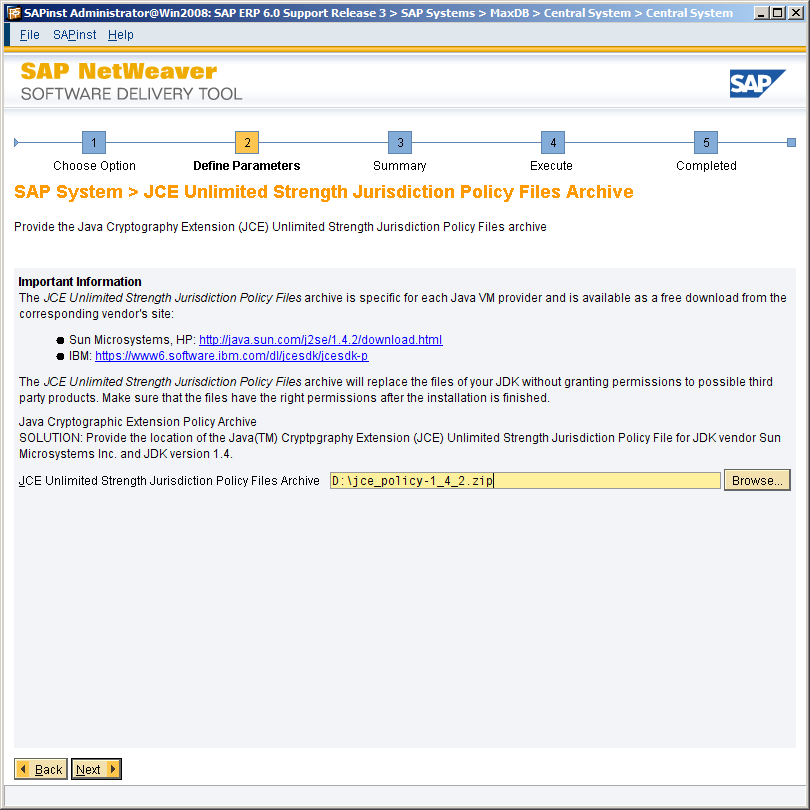
JCP Version 1.4.2 - Dateiname: jce_policy-1_4_2.zip

Ganz wichtig: Vor der Installation mögliche Fehlerquellen ausschließen. Die Installation läuft viele Stunden / Tage, da ist jeder Fehler, die eine Neuinstallation erzwingt, extrem ärgerlich. Hier einige Hinweise:

a) Windows Update deaktivieren. Falls auf der virtuellen Maschine installiert wird, sowohl vom Host (Windows) als auch Gast-System (Windows Server).

b) Computer Name des Servers auf maximal 11 Zeichen abkürzen. Ich nenne meinen einfach Win2008.


c) Auslagerungsdatei auf dem Win 2008 Server manuell umstellen auf 20480 - 40000 MB.


d) Die oben genannten Ordner idealerweise lokal bereitstellen.Win 2008 meckert während der Installation beim Versuch - gerade bei den Installation Export - Dateien über das lokale Netzwerk zu akzeptieren (zu viele Verbindungen). Daher habe ich ein zweite virtuelle Festplatte "Temp" (ca. 40 GB) hinzugefügt und 51034985_1 - 51034985_3 dort bereitgestellt.

e) Am besten als Master Passwort (s.u.) ein Passwort wählen, was mit dem Administrator-Passwort des Win 2008 identisch ist. Beispielsweise: Admin123. Die Installation wird ebenfalls als Administrator durchgeführt.

f) Während der Installation wird nach einem Solution Manager Key gefragt. Hierfür Solution Manager installieren und Key bereithalten (http://rz10.de/2011/05/sap-solution-manager-key-generieren/) (oder im Netz mal nach einer VBS Datei suchen).


Nun beginnen wir mit der Installation

1. Java Runtime Environment Version 1.7.0.51 installieren.


2. JDK installieren. Ich bekomme eine Fehlermeldung beim ersten Aufruf. Einfach erneut die exe starten, beim zweiten Mal wird JDK 1.4.2 problemlos installiert.


3. Nun starten wir sapinst.exe aus dem Ordner 51043756 / IM_WINDOWS_X86_64 (Installation Master).

4. SAP-ERP 6.0 - SAP Systems - MaxDB - Central System auswählen und weiter


 5. Parameter Mode "Typical"


 6. Define Parameters


7. Java Component NW 7.0 SR3


8. JCE Policy


9. SAP System ID


10. Master Password. Identisch mit dem Win 2008 Administrator Passwort "Admin123".


11. Database ID.


12. Da Win 2008 nicht offiziell freigegeben ist, kommt eine Meldung. Hier einfach mit Cancel weiter machen.


13. Nun kommen die Import-Dateien, hier Export 1. Diese sollten wie erwähnt nicht über das Netzwerk bereitgestellt werden, sondern lokal auf einer Festplatte vorliegen.


14. Export 3.


 14. Nach 3 kommt 2, ist klar.


 14. MaxDB RDBMS


15. Kernel


16. Local SLD


17. Als Servername den Computernamen eingeben.


18. Alle Passwörter werden von der Installationsroutine per default mit dem Master Passwort belegt. Hier manuell eintragen Admin123.
Local installation wählen.


19. Paramter Summary. Am Ende erhält man eine Übersicht aller eingestellten Paramteter. Diese lassen sich hier letztmalig sofern notwendig markieren und mit Revise korrigieren.


20. Anschließend beginnt die Installation und kurz darauf wird nach dem Solution Manager Key gefragt, siehe auch weiter oben Punkt f).


21. Danach geht es weiter.


Samstag, 21. September 2013

Das ideale Tablet für Arbeit und Studium mit einem Stylus (Galaxy Note 10.1 vs. Ativ Tab 3 Test)

Seit langem beobachte ich den Tablet-Markt. Lange Zeit war für mich ein Tablet nutzloser Schnickschnack. Eben mal was nachschauen, ohne den PC hochfahren zu müssen oder Mails abfragen, das alles funktioniert auch mit meinem Smartphone.

Da ich oft in Hotels bin, habe ich irgendwann jedoch gedacht, dass ein Tablet um Bücher zu lesen doch ideal wäre. Zwar gibt es nur zum Lesen ebook reader, diese sind jedoch eher für "ebook Romane" im entsprechenden Format gedacht. Fachliteratur oder andere Dokumente mit vielen / farblichen Abbildungen, das geht aktuell eher mit einem Tablet.
Das Tablet möchte ich eher für berufliche Zwecke einsetzen. Hauptanwendungen sind dabei das bereits erwähnte Lesen von pdf oder Word-Dokumenten auch die Anzeige von Powerpoint aber vor allem das handschriftliche Mitschreiben natürlich mit einem Stift.

So kann ich alle aktuellen und wichtigen Dokumente bei mir haben, inklusive meiner Notizen. Von der Größe her, muss es mindestens 10.1 sein, das ist nicht nur für die Darstellung von große Skizzen und Abbildungen besser sondern bietet auch entsprechend mehr Platz mein Mitschreiben (und natürlich selber Skizzen zu erstellen).

Vor einiger Zeit habe ich daher mir das Tablet "Galaxy Note 10.1" (von Samsung) geholt, da dieses meine Anforderungen erfüllt uns insbesondere das S-Pen hat.

Samsung Galaxy Note 10.1
Mittlerweile gibt es das Galaxy Note 10.1 als 2014 Edition. Bei meinem Modell handelt es sich natürlich um den Vorgänger mit der Auflösung von 1280x800.
Es gibt beim Galaxy Note 10.1 eigentlich kaum etwas zu bemängeln. Klar, die Auflösung könnte besser sein, aber für mich und meine Einsatzzwecke ist es dennoch ausreichend. Da ich bis dato auch kein iPad benutzt habe, sind meine Augen offensichtlich nicht bereits zu verwöhnt.

Ich bewerte das Galaxy Note 10.1 für meine Einsätze wie folgt:

1. Lesen von pdf und Office-Dokumente
Das ist sicher das einfachste Gebiet für alle Tablets. Dennoch: Samsung hat dem Galaxy Note das Polaris Office mitgegeben. Und  dieses macht eine recht gute Figur, auch mit Office 2007 Formaten. Bspw. gelingt die Darstellung von pptx mit Animationen recht ordentlich. Hin und wieder gibt es sicherlich bei sehr großen Powerpoint-Dateien, die sehr viele Animationen haben u. U. Probleme, aber im Großen und Ganzen passen die Darstellungen.
Von mir 4 von 5 Sternen.

2. Bearbeiten von Office-Dokumenten
Wird von mir nicht bewerten. Denn dies ist zwar möglich, macht jedoch nur Sinn, wenn man noch eine Bluetooth-Tastatur hat. Mit dem S-Pen lassen sich in jedem Fall Notizen und Anmerkungen in allen Office-Dokumenten inkl. pdf vornehmen (vgl. nächster Punkt).

3. Notizen und Mitschriften
Dies ist der eigentliche Grund für meinen Tablet-Kauf. Und ja, wenn man sich anfangs zwingt, kann man nach kurzer Eingewöhnung tatsächlich Block und Stift beiseite tun.
Dies ist m. E. die ganz große eventuell sogar momentan im Vergleich zu anderen Tablets die größte Stärke des Galaxy Note 10.1. Mit dem S-Pen lassen sich wunderbar Notizen machen. Die passende Anwendung mit S-Note liefert Samsung gleich mit aus. Bei S-Note gibt es die Option, dass lediglich der Stift als Eingabegerät erkannt wird. So kann man die Hand aufs Tablet beim Schreiben legen und dies führt zu keinem Gekrakel.
Dennoch hatte ich anfangs teilweise Schwierigkeiten, denn wenn man mit dem Handballen ungeschickt auf dem Tablet hantiert, löst das gewisse Zoom-Funktionen aus. Schließlich habe ich aber die wunderbare App Lecture Notes gefunden, und wer damit nicht schreiben kann, der muss zum Arzt. Handballen drauf und einfach loslegen, überhaupt kein Problem, sofern man vorher die entsprechenden Optionen aktiviert hat.
Mit Lecture Notes können sogar unterschiedliche Papierformate ausgewählt werden, bspw. unendlich Papier. Zwar ungeschickt wenn man später drucken möchte, aber einfach nur zum Mitschreiben und Skizzen erstellen einfach nur perfekt.
Ich möchte nicht weiter von Lecture Notes schwärmen und daher bewerte ich (unter Berücksichtigung dass diese App auch eine Möglichkeit für den Galaxy Note ist) die Stiftfunktion mit vollen 5 Sternen.

4. Präsentationen (Streamen auf Beamer / TV-Gerät)
Für mich geschäftlich auch wichtig: Wenn möglich, sollte das Tablet erlauben bspw. Powerpoint über einen Beamer an die Leinwand ausgeben zu können. Dann kann man nicht nur schön präsentieren sondern auch gleichzeitig beim Präsentieren noch Dinge (Linien / Anmerkungen) anbringen.
Tatsächlich ist das mit dem Galaxy Note möglich. Man braucht dafür das Zubehör "Allshare Cast Dongle" (ca. 55,- Euro), welches per HDMI an den Beamer (oder auch TV-Gerät) angeschlossen wird. Über ein (proprietäres?) Protokoll wird vom Note eine Verbindung über den Dongle zum Beamer hergestellt. Hat der Beamer (oder das TV-Gerät) keinen HDMI-Eingang so kann auch ein VGA-HDMI Konverter (ca. 10  - 15 Euro) dazwischen geschaltet werden.
Das Ganze funktioniert dann ähnlich wie Apple TV. Der komplette Bildschirm wird zum Empfangsgerät geklont.
Ausprobiert und funktioniert wunderbar.
Man darf diese Klonfunktion nicht mit diversen anderen Stream-Mechanismen verwechseln. Bei DLNA oder Chromecast (oder wie sie alle heißen) werden nur bestimmte Medien, also Musik, Bilder oder Videos, an ein Empfangsgerät gestreamt. Die Klonfunktion hingegen spiegelt den kompletten Bildschirm des Galaxy Note. Dadurch können auch Dokumente (oder alle anderen Inhalte) angezeigt werden.
Meine Bewertung wäre 5 von 5 Sternen, wenn das Übertragungsformat nicht proprietär wäre, sondern ein offenes wie bspw. Miracast (in der aktuellen Android-Version 4.1 leider nicht verfügbar, kann Samsung nix für, aber dennoch Punktabzug).
Bewertung: 4 von 5 Sternen.

Nachteile Galaxy Note 10.1
Von Nachteilen kann mich eigentlich reden, aber dennoch gibt es Punkte, die mich auch an diesem Tablet stören. Dies hat eigentlich nichts direkt mit Tablet Galaxy Note 10.1 oder mit Samsung zu tun, sondern eher mit Android.
Mein Galaxy Note nehme ich auch gerne in den Urlaub mit. Früher habe ich manchmal mein Notebook (bei längeren Urlauben) mitgenommen. Darauf verzichte ich nun ganz.
Welche Nachteile sind es nun? Es ist mir schon mal passiert, dass ich irgendwo ein Ticket buchen oder einen Sitzplatz reservieren wollte. Android unterstützt (in diesem Fall leider) kein Java. Es gibt zwar Diskussionen, dass Java nicht immer sicher ist etc. pp, jedoch wenn ich auf irgendeiner Seite kein Ticket buchen kann, dann interessiert mich das weniger.
Flash wird zwar grundsätzlich unterstützt, aber lediglich der hauseigene Browser spielt diesen ab. Ich surfe in der Regel aber meistens mit Chrome. Dann lande ich auf einer Seite mit Flash und diese wird nicht abgespielt. Ich muss die Adresse kopieren und im hauseigenen Browser öffnen, nicht tragisch aber ärgerlich wenn es oft passiert.

Zwar selten aber immerhin hatte ich schon Darstellungsprobleme mit pptx mit Animationen, nicht lustig, wenn man die Präsentation gerade selber hält. Das sind für mich die störenden Punkte, wo ich mir ein Tablet mit vollem Windows gewünscht habe.
Seit wenigen Tagen ist solch ein Tablet erhältlich, nämlich das Samsung Ativ Tab 3. Dieses Tablet möchte ich testen und mit dem Galaxy Note 10.1 vergleichen.

Kurzes Fazit bisher: Alles in allem erhält das Galaxy Note 10.1 von mir 4,5 von 5 Sternen.

Vergleich Galaxy Note 10.1 mit Samsung Ativ Tab 3
Wie bereits angedeutet ist das Ativ Tab 3 mit einem echten Windows 8 ausgestattet. D.h. es lassen sich grundsätzlich die "normalen" Programme, die man so unter Windows nutzen kann, einfach installiert werden.
Ob diese dann flüssig laufen, stehen auf einem anderen Blatt, da beim Ativ Tab 3 lediglich ein 1,8 Ghz Intel Atom Prozessor zum Einsatz kommt.

1. Preis
Galaxy Note 10.1 32 GB: ca. 500,- Euro
Samsung Ativ Tab 3 64 GB: ca. 700,- Euro
Die Preise lassen sich nicht 1:1 zu vergleichen. Der Galaxy Note 10.1 ist in unterschiedlichen Versionen (Wifi, 3G, 16 oder 32 GB) erhältlich. Der Speicherplatz ist auch nicht vergleichbar, da beim Ativ Tab 3 von den 64 GB (dank Windows) nur noch 30 GB zur Verfügung stehen.
Der Ativ Tab 3 hat momentan nur 3G aber kommt mit einer Bluetooth Tastatur. Insgesamt würde ich sagen ist der neue Ativ Tab 3 etwas teurer als der Galaxy Note 10.1, was jedoch verständlich ist, da der Ativ Tab sowohl das neuere Modell ist (neu gleich automatisch teuer) und zudem noch die Windows-Lizenz beinhaltet.

2. Maße und Gewicht
Bei den Maßen geben sich beide Geräte nichts. Da der Ativ Tab 3 zusammen mit einer Tastatur-Conver kommt, sieht es im Cover etwas größer aus.


Beim Gewicht gibt es einen kleinen Unterschied.

Galaxy Note 10.1 wiegt 596 Gramm.


Ativ Tab 3 wiegt 553 Gramm. Zusammen mit der Tastatur-Cover wiegt das Ativ Tab insgesamt 1050 Gramm.


3. WLAN-Geschwindigkeit
Ich konnte es kaum meinen Augen glauben, so einen großen Unterschied hätte ich beim wifi-Durchsatz nicht erwartet. Getestet im heimischen Netzwerk, Übertragung einer Datei (ca. 100 MB) vom PC zum Tablet. Wobei der PC über LAN angeschlossen ist und das Tablet sich im gleichen Zimmer wie der WLAN-Router (Fritzbox) befindet.
Der Ativ Tab 3 schafft mit ca 3,5 Megabyte pro Sekunde eine sehr ordentliche Übertragungsrate. Eine 100 MB Datei lässt sich also unter 30 Sekunden kopieren.


Und der Galaxy Note 10.1? Gleiche Datei, gleicher Ort, gleiche Bedingungen. Der Galaxy Note 10.1 schafft keine 400 Kilobyte pro Sekunde. Mehr als enttäuschend.


Woran kann das liegen? Keine Ahnung. Vielleicht weil die Übertragung zwischen zwei Windows-Rechnern besser läuft?
Aus dem Internet lädt Galaxy Note 10.1 die gleiche Datei zumindest deutlich über 2 MB/Sekunde.

5. Akku
Der Akku ist beim einem Tablet natürlich auch sehr wichtig. Gerade für die Arbeit und das Studium ist es notwendig, dass das Tablet nicht schnell schlapp macht. Beide Geräte schlagen sich gut, wobei ich jedoch vom Ativ Tab 3 bzgl. Akku begeistert bin.
Für die komplette Aufladung von 0% auf 100% benötigt in meinem Test
Galaxy Note 10.1: knapp unter 6h,
Ativ Tab 3: knapp unter 4h.
Also deutlicher Sieg für Ativ Tab 3.
Bei der Akkulaufzeit sieht es für den Ativ Tab 3 sogar noch deutlicher nach einem Sieg aus. Im Bereitschaftsmodus mit sehr weniger Nutzung (kurz Mails checken, surfen) schafft Galaxy Note 10.1 knapp 2,5 Tage durch. Bei ähnlicher Nutzung (größtenteils Stand-By) hat Ativ Tab 3 nach 2 Tagen noch mehr als 50% Akku. Überhaupt scheint der Akku im Stand-By wenig bis gar nicht zu verbrauchen (nach 5 Tagen Stand-By immerhin noch bei 35% Restakku).
Ich erkläre mir das beim Galaxy Note 10.1 durch die zusätzliche Telefonfunktionalität, die sich leider (ohne rooten etc.) gar nicht deaktivieren lässt.

5. Notizen und Mitschriften
Auf dem Ativ Tab 3 lässt es sich mit dem Stift genauso gut schreiben wie auf dem Galaxy Note 10.1. Bei beiden Geräten kommt hierfür die Anwendung S-Note mit. Lediglich die Problematik mit dem Handballen tritt bei beiden auf.
Beim Galaxy Note 10.1 kann man auf Lecture Notes ausweichen. Beim Ativ Tab 3 gibt es noch Micorosft OneNote. Sobald man den Stift aufgesetzt hat, reduziert sich die Problematik mit dem Handballen (sowohl bei S-Note als auch beim OneNote).
Beide Geräte sind gleich auf, hier kommt es tatsächlich auf die Anwendung an.

6. Video-Wiedergabe
Beide Geräte schaffen - wie erwartet - keine 1080p Videos abzuspielen. 720p hingegen kann von beiden ruckelfrei abgespielt werden.

7. Streaming
Ich bewerte die kabellose Streaming Funktioanlität für das Klonen des Bildschirms auf ein anderes Empfangsgerät (Beamer / TV).
Galaxy Note 10.1 bietet hierfür den Allshare Cast (zusätzliches Zubehör) an. Damit lässt sich der komplette Bildschirm einfach auf das Empfangsgerät klonen. Beim Ativ Tab 3 sieht es hier eher mau aus. Zwar liesse sich das Tablet über HDMI mit einem Beamer verbinden, aber dies ist halt dann nicht kabellos.
Zum jetzigen Zeitpunkt ist desehalb für mich Galaxy Note 10.1 in diesem Punkt der Sieger. Nachteil beim Note 10.1 ist jedoch das Protokoll; da es weder über Wlan noch über Bluetooth gestreamt wird, ist es offensichtlich ein Samsung-eigenes Protokoll, was nur mit Samsung-Geräten zusammen mit dem Allshare Cast Dongle funktioniert.
Nach einigen Monaten kann mit Miracast (Windows 8.1) u. U. der Ativ Tab 3 bei diesem Punkt zumindest gleich ziehen.

8. Sonstiges
Insgesamt machen beide Geräte eine gute Figur. Android ist es bedienungsfreundlicher auf einem Tablet als Windows 8. Zudem gibt es viel mehr Apps für Android.
Was beim Ativ Tab 3 wirklich nervt ist die virtuelle Tastatur. Diese wird nicht automatisch eingblendet sobald man ein Textfeld anklickt. So muss man jedes Mal mit einem Klick die Tastatur ein- bzw. ausblenden (ist die Bluetooth-Tastatur aktiv kann man natürlich darauf lostippen). Damit macht bspw. das Ausfüllen eines Formulars mit mehreren Textfeldern alles andere als Spaß. Hier ist als an mehreren Stellen noch Optimierungsbedarf.
Dennoch ist das Ativ Tab 3 mehr als überzeugend. Man hat ein vollwertiges Windows jederzeit dabei. Flash und Java sind kein Thema.

9. Fazit
Trotz der nervigen virtuellen Tastatur - müsste ich mich heute zwischen eines der beiden Geräte entscheiden, wäre der Ativ Tab 3 meine Wahl. Der Vorsprung reicht aber nicht aus, dass ich jetzt von meinem Galaxy Note 10.1 unbedingt auf den Ativ Tab 3 wechsle.
Zudem muss der Ativ Tab 3 noch gegen Sony Vaio Tap 11 oder dem neuen Surface Pro 2 antreten können. Und ich bezweifle sehr, dass hierbei der Ativ Tab 3 die Nase vorn haben wird.

Sonntag, 24. März 2013

Die besten noise-cancelling Kopfhörer

Noise cancelling, also Störgeräuschunterdrückung, wird bei Kopfhörern immer beliebter. Was bringen mir jedoch Kopfhörer, die zwar Störgeräusche gut unterdrücken, jedoch bei der Klangqualität gänzlich versagen...eben nichts.

Da ich sehr oft im Flieger sitze, wollte ich unterschiedliche Kopfhörer ausprobieren, die sowohl eine gute Klangqualität bieten als auch den Dauerlärm ausblenden können. Eigentlich hätte ich mir gewünscht, rein gar nichts mehr im Flieger zu hören, das ist wohl nicht möglich.

Folgende Kopfhörer fielen bei mir in die engere Auswahl:

  • audio-technica ATH-ANC23 (ca. 60,- Euro)
  • audio-technica ATH-M50 (ca. 140,- Euro)
  • Bose ® QuietComfort® 15 (ca. 340,- Euro)

Für meine Überraschung: ich konnte bei meinem Test kaum besondere Ausreißer finden.

Wer in-ear Kopfhörer mag, kann daher blind auf die ATH-ANC23 setzen. Die Störgeräuschunterdrückung ist durchschnittlich bis gut, bei einer sehr ordentlichen Soundqualität. Zumal man für den Preis nichts falsch machen kann.

Die ATH-M50 Kopfhörer überzeugen ebenfalls. Wer gerade besonders viel Pop oder andere basslastige Musikrichtungen hört, wird mit diesen Kopfhörern glücklich. Die Störgeräuschunterdrückung empfand ich eher als mäßig. Aber weil man bei diesen Kopfhörern ehe dazu zeigt, die Musik lauter zu drehen, bekommt man vom Hintergrund allein deshalb kaum etwas mit; dafür aber können sich andere an der zu lauten Musik stören. Ein Nachteil für mich ist, dass die Kopfhörer schon etwas "klobig" sind.

In eine ganz andere Klasse sind die Bose-Kopfhörer einzuordnen, und das nicht nur preislich. Die Kopfhörer bieten eine sehr gute Störgeräuschunterdrückung und das bei einer sehr guten, sanften Klangqualität. Wer inbesondere Hörbücher oder Klassische Musik hört, wird von diesen Kopfhören mehr als begeistert sein. Durch die gute Hintergrundgeräuschunterdrückung ist auch ein leiser Musikgenuss möglich. Ob sich der hohe Preis dadurch rechtfertigen lässt bleibt offen.
Denn auch wenn die Kopfhörer insgesamt als sehr gut zu bewerten sind, bleiben zwei Kritikpunkte:

  1. insgesamt bieten die Kopfhörer zu wenig Bass. Hier muss man sich mit einem Software equalizer aushelfen.
  2. man kann lediglich die Kopfhörer ein- bzw. ausschalten. Es ist nicht möglich, die Kopfhörer ohne Geräuschunterdrückung zu betreiben, was bedeutet, dass diese ständig über Batterie laufen müssen.

Zugegeben, das ist Kritik auf sehr hohem Niveau.

Mein Wunsch nach "nichts hören können bzw. müssen" (in bestimmten Situationen) geht leider nicht in Erfüllung. Denn auch der Bose lässt natürlich bestimmte Frequenzbereiche durch, so dass direkte Ansprachen (Menschenstimme) und Durchsagen 1:1 gehört werden. Mir ist klar, dass die Kopfhörer bewusst so designed wurden.

Wer nicht zu viel Geld hat, kann mit gutem Gewissen auf die ATH-ANC23 zurückgreifen. Alle anderen sind mit Bose besser bedient.

Dienstag, 25. September 2012

Wansview NCH-536MW IP Kamera Anleitung

Meine Beweggründe für diese Kamera hatte ich hier festgehalten. Die Inbetriebnahme und Bedienung dieser Kamera ist alles andere als selbsterklärend, daher versuche ich meine Erfahrungen hier zu teilen.


Erste Einstellungen

Zunächst einmal wird die Kamera über LAN mit dem Netzwerk verbunden und gestartet. Anschließend startet man das Tool HSearch_en und klickt auf search. Daraufhin findet das Tool die IP Kamera im Netzwerk und zeigt diese im Fenster device list. Dort kann man die gefundene Kamera auswählen und entweder eine manuelle IP-Adresse zuweisen oder das Häkchen bei Set IP automatically setzen.
Bei der manuellen Zuweisung müssen natürlich auch die richtigen Daten bei Subnet Mask, Gateway und DNS gesetzt werden.
Die Portnummer kann auch verändert werden, muss aber nicht.


Bei Account wird der Benutzername admin gesetzt und bei Password zunächst 123456. Anschließend auf Update. Das Gerät startet nun neu.

Jetzt kann man über die gesetzt IP-Adresse und Portnummer auf das Gerät zugreifen, also in meinem Fall über http://192.168.1.8:1024. Es wird erneut nach dem Benutzernamen und Passwort (s.o.) gefragt.

Als erstes führe ich ein Firmware-Update von Version 1.4.0.1.5 auf 1.4.0.1.8 durch (update: aktuelle Firmware http://everbest.ftpserver.biz/WansView/Firmware/WansviewFirmware/H%20series/NCH536MW). Die Firmware findet man hier.
Nach dem FW-Update ist die Kamera auf die Werkseinstellungen zurückgesetzt. D.h. man muss erneut über das Tool (s.o.) die Einstellungen vornehmen.

Um das Passwort zu ändern geht man in der Weboberfläche als erstes auf setup und dann Advanced. Hier kann man für unterschiedliche Benutzertypen entsprechende Kennwörter vergeben. Änderungen werden nur nach Apply wirksam.

Da ich die Kamera über wlan betreiben möchte, klicke ich auf Network und dann auf WiFi. Dort kann man über search nach dem Wlan-Netz suchen und das Gerät verbinden. Falls die Suche erfolglos bleibt, kann zur Not die SSID auch händisch eingetragen werden.
Etwas tricky war für mich die Einstellung bei Security mode und WPA Algorithm. Meine Fritzbox unterstützt nämlich sowohl WPA als auch WPA2. Nehme ich WPA muss ich als WPA Algorithm TKIP auswählen, bei  WPA2 AES.


Probleme bei Windows 7 64 Bit / Quicktime

Unter Windows 7 (64 Bit) hatte ich große Probleme mit den unterschiedlichen Browsern. Offensichtlich ist die Kamera für den Internet Explorer optimiert. Gebe ich die IP-Adresse im IE ein, muss ich zunächst auf Download ActiveX(when first use) klicken und ein ActiveX-Programm installieren. Danach starte ich den IE neu. Interessanterweise funktionieren sämtliche Funktionen nur dieses eine Mal.
Später stürzt der IE, wenn ich auf View klicke, nur noch ab. Mit den anderen Browsern (Firefox, Chrome etc.) muss zuerst Quicktime installiert werden. Jedoch schafft Quicktime nicht eine Verbindung herzustellen.

Lösung: Quicktime-Player starten, dann auf Bearbeiten - Einstellungen - Quicktime Einstellungen. Dort muss unter Transporteinstellungen: Eigene ausgewählt, anschliessend als Protokoll HTTP / Port: 80 eingestellt werden.


Nun funktioniert die Anzeige unter Firefox und Chrome.


Motion-Detection und Alarm

Unter Alarm - MotionDetection kann man nun Teil-Zonen (Window1 bis Window4) definieren, die überwacht werden sollen.


Da ich nur den Boden beobachten möchte, wähle ich als Zone auch entsprechend die Rasenfläche aus.

Unter Alarm - Alarm lässt sich schließlich einstellen was passieren soll, sofern eine Bewegung erkannt wurde. Für sämtliche Aufnahmen ist eine SD-Speicherkarte zwingende Voraussetzung.

Ich stelle ein, dass

  • ein Bild auf der SD-Karte gespeichert
  • ein Video auf die SD-Karte aufgezeichnet
  • das Video auf einen ftp-Server gesichert
  • eine E-Mail mit Bild an meine Adresse verschickt
wird.


Eine Frage beschäftigt mich noch: was ist, wenn ich kein Push-Mail habe oder mich gerade im Ausland befinde und keinen Netzzugang habe? Dann würde ich in einem ernsten Fall die e-Mail u.U. zu spät sehen.

Und hier die erfreuliche Nachricht: per e-Mail lassen sich auch SMS verschicken. Somit erhalte ich eine SMS und kann im Alarm-Fall meine Mails abrufen und sehen was sich da tut.


Weitere Hinweise

Möchte man auch aus dem Internet auf die Kamera zugreifen, gibt es mehrere Möglichkeiten: Bei der Fritzbox kann über myfritz.net + Portweiterleitung auf die Kamera zugegriffen werden. Oder man legt sich eine eigene dyndns an.
Die einfachste Möglichkeit ist jedoch die url von der Kamera zu nutzen. Unter Network - RemoteAccess findet sich Manufacture's DDNS. Über diese url lässt sich die Kamera auch über das Internet aufrufen.
Da ich irgendwelchen, mir unbekannten Chinesen nicht die Adresse meiner privaten Kamera hinterlassen möchte, bin ich diese Adresse mit einigen Griffen losgeworden.


Noch ein letzter Hinweis: für Experten gibt es noch ein IP Camera CGI User Manual (einfach mal googeln) für die CGI-Befehle.

Updates

Falls jemand trotzdem noch Probleme mit dem Internet Explorer hat, zwei weitere Tipps:
1. IE 32 Bit nutzen (gibt es auch bei Win 7 64 Bit Installation)
2. Unter "Extras" (Alt + X) - Einstellungen der Kompatibilitätsansicht die Adresse der Kamera hinzufügen


Überwachungskamera mit Nachtsicht - Test NCH-536MW / NCH-532MW / NC541W

In unserem kleinen Garten entdecke ich Spuren von Außerirdischen. Seltsamer Kot, schwarze Flecken, kleine Löcher im Boden. Wer oder was ist da am Werk?
Klar, tagsüber sehen wir in unserem Garten öfter Vögel, Tauben, Eichhörnchen... aber die oben genannten Spuren entstehen nachts.

Mich packt die Neugier. Angetrieben von dieser Neugier, beschäftige ich mich mit Überwachungskameras mit Nachtsichtfunktion. Nicht nur dass ich den Garten beobachten möchte, auch später, wenn ich mal nicht Zuhause bin, soll die Kamera die Wohnung überwachen.

Nach einer kurzen Recherche und Preisvergleich kommen folgende Modelle von Wansview in Frage
  • NC541W 
  • NCH536MW 
  • NCH532MW (Outdoor)
Auch wenn die genannten Modelle von Wansview sind. Das sind IP-Kameras, die auch von anderen Anbietern wie HooToo, EasyN, Foscom, Agasio u.v.m. unter anderen Modell-Namen vertrieben werden, jedoch (fast) identisch sind.
Alle drei Kameras arbeiten mit Infrarot für Nachtaufnahmen. Daher kann ein Punkt schon mal festgehalten werden: Nachts durch eine Fensterscheibe etwas überwachen ist nicht möglich, logo, Infrarotlicht spiegelt.

Die IP-Kamera NCH532MW ist für Outdoor gedacht und ist ansonsten von der Funktionalität, Bedienoberfläche und Software identisch mit NCH536MW. Daher wird auf die Outdoor Kamera im Weiteren nicht im Detail eingegangen. Für mich kommt sie auch nicht in Frage, da ich ja nicht nur für Outdoor eine Kamera möchte, sondern auch für Indoor.

Die Unterschiede zwischen der NCH536MW und NC541W liegen sowohl in der Videoqualität als auch im Funktionsumfang.

Der ältere NC541W bietet eine Auflösung von 640 x 480 (VGA), das neuere NCH536MW bietet 1280 x 720 (HD), dadurch sind die Bilder und Aufnahmen schärfer.
Beide Kameras erlauben das Erkennen und Reagieren auf Bewegungen, Motion-Detection. Im neuen (und teureren) Modell kann man dazu bis zu 4 Teil-Zonen definieren, die für die Motion-Detection relevant sind. So kann ich bspw. für meinen Garten nur den Boden als Zone markieren. Äste, Pflanzen und Bäume sind somit außen vor und "täuschen" die Kamera nicht, wenn mal ein kleiner Wind weht.
Im älteren Modell führt eine kleine Bewegung in der gesamten Bildfläche zu einer Bewegungsmeldung. Die Sensibilität kann man bei beiden Modellen einstellen.

Auch bei der Benutzerführung geben sich beide Kameras nichts. Eine Zumutung für den Otto-Normalverbraucher. Wenn man jedoch sich damit beschäftigt, kommt man mit der Zeit hinter die Funktionen. Benutzerfreundlichkeit sieht anders aus.

Was passiert nun bei einer erkannten Bewegung? Man kann einstellen, dass
  • ein Alarm ausgelöst (falls man ein Alarm-System hierfür in Betrieb hat)
  • eine e-mail verschickt (an eine oder mehrere e-mail Adressen)
  • ein Foto geschossen und auf dem ftp Server abgelegt
wird.

Beim neuen NCH536MW kann man zusätzlich einstellen, dass das Foto als Anhang in der Mail mit verschickt wird und zudem auch - neben Bild - auch eine Videoaufzeichnung erfolgt.
Dieses Modell verfügt zudem über einen SD-Speicherkartenslot. Die Speicherkarte ist auch für einen sinnvollen Einsatz unbedingt notwendig. Die Kamera speichert nämlich zunächst alle Aufzeichnungen auf der Karte und nur dann - falls gewünscht - auch auf einem ftp Server.
Dies hat angeblich den Vorteil, dass bei Ausfall der Netzverbindung dennoch eine Aufzeichnung erfolgen kann.

Ab Firmware-Version 1.4.0.1.8 kann man bei diesem Modell auch einen Unterordner auf dem ftp-Server angeben. Zuvor war diese Angabe nicht möglich und dadurch Aufzeichnungen nur auf dem Hauptverzeichnis vorgesehen.

Beide Kameras können wahlweise mit LAN oder WLAN arbeiten. Brauchbar sind beide, vor allem gemessen am Preis. Man muss jedoch einen gewissen Anfangsfrust in Kauf nehmen.

Wer mit der eingeschränkten Funktionalität leben kann, kann zu günstigeren Variante greifen. Die Ausleuchtung im Dunklen über Infrarot, die Aufnahmequalität ist auch in der günstigeren Variante in Ordnung. Das Preis-Leistungsverhältnis stimmt definitiv.
Mich persönlich stört beim NC541W etwas, dass ich keine Videos bei Motion-Detection aufzeichnen kann, sondern mich mit Bildaufnahmen zufrieden geben muss.
Außerdem gefällt mir die Bildqualität beim neueren NCH536MW deutlich besser UND die Möglichkeit der Zonendefinition für die Motion-Detection.

Deshalb fällt für mich der Zuschlag auf die NCH536MW. Eine kleine Anleitung zu dieser Kamera habe ich auch geschrieben.

Montag, 27. August 2012

Original Adana Kebap - Hackfleischspiess

Bei den "guten" (teilweise doch zu hitzigen) Temperaturen in den letzten Wochen, kam ich so richtig auf den Geschmack des Grillens.

Auf der Seite grillsportverein.de habe ich ein interessantes Rezept für ein Beer Butt Chicken gefunden, was ich natürlich sofort ausprobiert habe.
Sicher ist mir der BBC nicht gleich perfekt gelungen, aber trotzdem bin ich so sehr davon fasziniert, dass ich mich entschlossen habe, auch ein Grill-Rezept zu teilen.

Adana Kebap Rezept

Adana ist eine Stadt im Süden der Türkei. Beim Adana Kebap handelt es sich um ein Hackfleischspieß, was sicher jeder schon mal in einem türkischen / orientalischen Restaurant gesehen oder auch probiert haben wird.
Neben Sucuk (türkische Knoblauchwurst) gehört Adana meiner Meinung nach mit zu den leckersten Fleischsorten, die man auf den Grill legen kann.

Es gibt unterschiedliche Rezepte für Adana Kebap im Netz; mit Petersilie, Zwiebeln, Kreuzkümmel, Olivenöl, dieses und jenes. Da ich unterschiedlichste Varianten von Adana probiert und selber Verwandte aus der Region habe, behaupte ich, die mit Abstand beste und leckerste Variante zu kennen - subjektiv natürlich.

Der "echte" Adana Kebap hat nämlich kaum Gewürze als Zutat. Ich beschreibe hier die Zutaten für 1 kg Fleisch. Das entsprechen ungefähr 10 - 12 große Hackfleisch-Spieße. Bei kleineren Spießen, die es normalerweise zu kaufen gibt, wird das sicher mehr.
Gestandene Männer essen vielleicht 2 - 3 Spieße, so dass wir davon ausgehen können, dass die hier beschriebene Menge für 4 - 6 Personen ausreichend ist.
Wer weniger grillen möchte, und eventuell erst einmal nur probieren will, sollte die Mengen entsprechend proportional anpassen.

Und noch etwas sehr wichtiges für's Protokoll: Original Adana Kebap wird aus 100% Lammfleisch zubereitet, auf keinen Fall mit Kalb.
Dennoch, da nicht jeder so viel Lamm mag, mische ich Kalb- und Lammfleisch :-)

Zutaten
  • 1 kg Hackfleisch (entweder 100% Lamm, alternativ: 50% Lamm und 50% Kalb)
  • 3 rote Spitzpaprika süß
  • Paprika Pulver scharf, heißt richtig "Acı Pul Biber" (ca. 2 - 4 EL, je nach Schärfegrad)
  • Salz (ca. 1 - 1,5 EL)


Das war's. Mehr kommt in den echten Adana Kebap als Zutat nicht hinein.


Zubereitung


  1. Spitzpaprika (süß) reinigen, Strunk entfernen und im elektrischen Zerkleinerer klein hacken.
  2. Paprikapulver (Pul Biber) dazumischen.
  3. Die Paprika-Mischung ca. 30 Minuten im Kühlschrank ruhen lassen.
  4. Paprika-Mischung und Hackfleisch  in eine große Schüssel geben, dazu Salz und alles insgesamt gut vermischen bzw. einmal durchkneten.
  5. Die Hackmischung ist fertig. Nun eine kleine Masse in die Hand nehmen und auf den Hackfleischspieß verteilen (sh. Video unten). Falls es sich nicht formen lässt, die Hand / Finger in einem Behälter mit Wasser kurz anfeuchten.
  6. Zu guter letzt die fertigen Spieße auf den Grill legen.


Weitere Hinweise


Die Spieße werden nicht auf den Grillrost gelegt, sondern sie "schweben" über der Glut.


Zur Not (bspw. bei einem Kugelgrill) muss man sich u. U. mit Backsteinen oder sonstwie behelfen.

Auch die Hackfleisch-Spieße sind unbedingt notwendig. Meine Spieße haben eine Breite von 2,5 cm. Diese bekommt man nicht überall. Jedoch findet man die etwas schmaleren (ca. 1,5 cm) in fast jedem türkischen Import- Exportgeschäft (1 Spieß kostet 'nen Euro).

Das Hackfleisch darf ruhig etwas fettig sein - schmeckt besser. Perfekt wird es noch durch das passende Fladenbrot. Hier kann ich wärmstens Lavaş Brot oder dünneres Fladenbrot empfehlen.


Das Brot wird beim Grillen auch dazu benutzt, um das Fett abzufangen. So fällt das Fett nicht auf die Glut und das Brot hat gleich Grillgeschmack.

Guten Appetit.